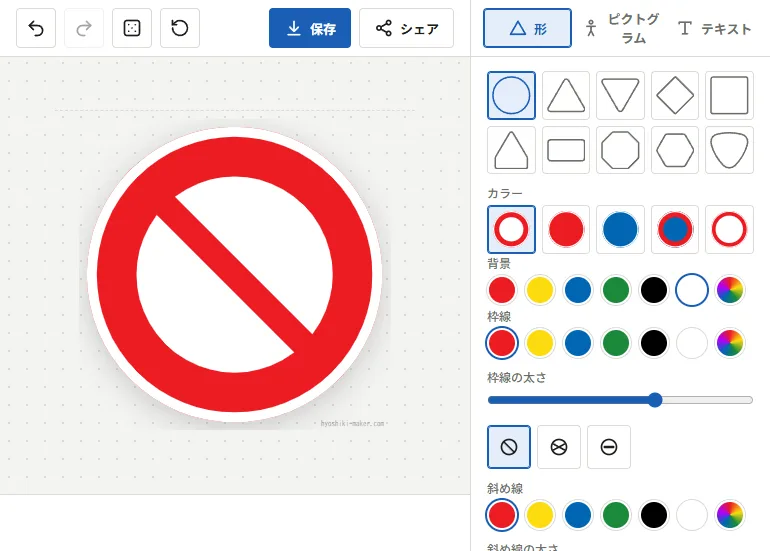
形を選択する
円、三角、菱形などの形から選びます。カラーで背景と枠線の色をまとめて変えられ、カスタムの色も選べます。斜め線や交差線もここで入れます。
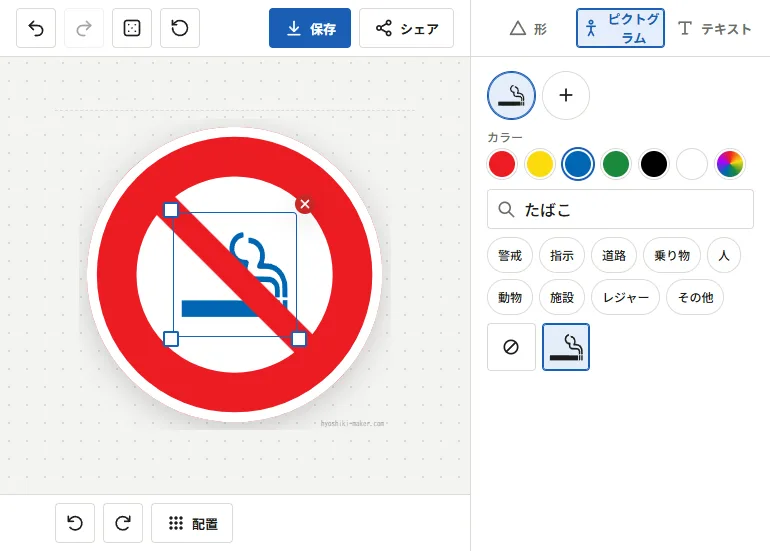
ピクトグラムを追加する
乗り物、動物、施設などのジャンルから選ぶか、検索します。標識の上でつまむと配置を変えられます。選ぶと出る枠の角でサイズを変え、右上の × で削除できます。
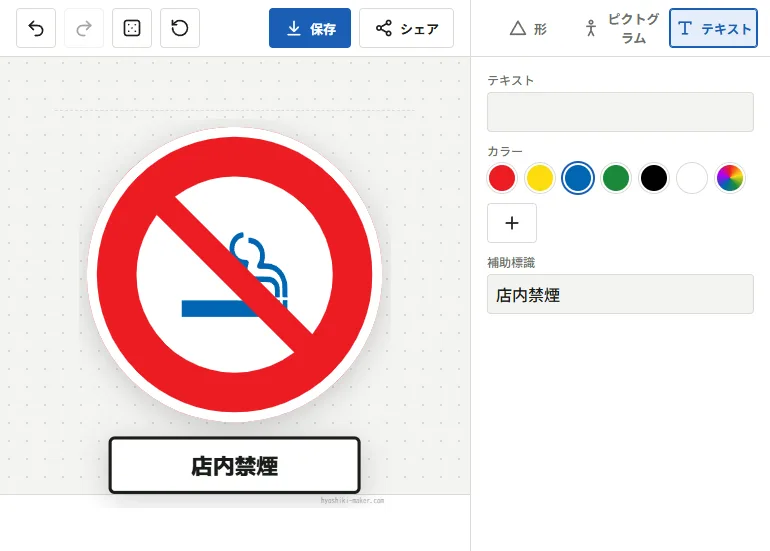
テキストを入力する
標識の中に入れるテキストと、下に付く補助標識を入力します。テキストも標識の上でつまんで配置とサイズを変えられ、テキストの色も選べます。
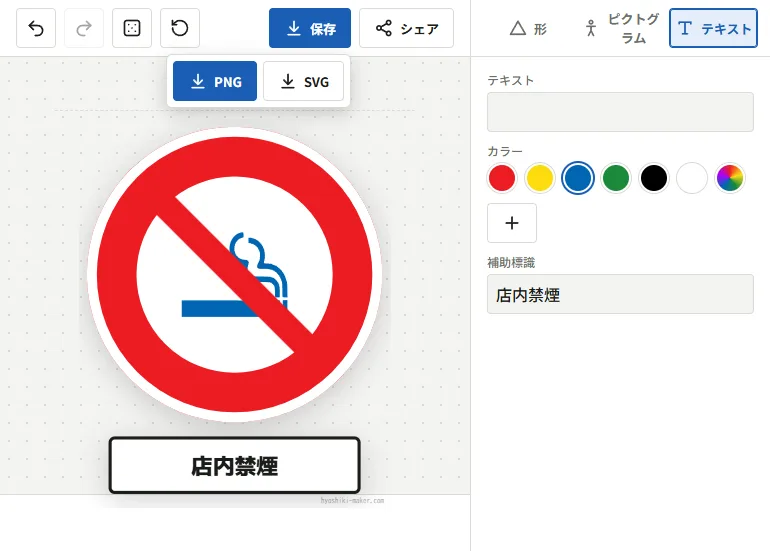
保存する
できた標識は PNG か SVG で保存します。シェアでは、この標識を開くリンクを渡せます。作りかけの標識は下書きに入れておけます。